Scénarios personnalisés kelvin° : composez vos configurations de simulateur


.webp)
Récupérez 50 adresses
Filtrez les maisons selon vos critères :
- Gaz, fioul, électricité...
- Lettre DPE E, F, G...
- Année de construction
Vos conseillers présentent parfois des gestes que votre équipe n'installe pas, ou passent du temps à retirer des scénarios inadaptés avant un rendez-vous. Les scénarios personnalisés règlent ce problème : vous composez vos propres configurations de simulateur, avec vos catégories de travaux et vos gestes.
Un chauffagiste vend des pompes à chaleur, des chaudières, de l'eau chaude sanitaire. Un spécialiste de l'isolation propose des travaux sur l'enveloppe du bâti. Avec les scénarios personnalisés, vous adaptez votre outil d'aide à la vente et votre simulateur aux prestations que vous réalisez vraiment. Résultat : un discours commercial qui n'est plus pollué par des travaux qui ne vous concernent pas.
Cette fonctionnalité vit dans Paramètres, génère un lien simulateur dédié et alimente les projets créés depuis l'outil d'aide à la vente. Voici comment la configurer, étape par étape.
Vous préférez une démonstration ? Voici la fonctionnalité expliquée en vidéo, de la création d'une configuration jusqu'au rendu en rendez-vous.
Pourquoi créer des scénarios adaptés à votre activité ?
Par défaut, kelvin° présente la configuration « Bilan énergétique ». Elle balaie tous les scénarios possibles, du monogeste jusqu'à la rénovation d'ampleur, avec à la fois des gestes sur les équipements de chauffage et sur l'enveloppe du bâti. C'est utile pour une vision large, moins pour un pro qui vend une gamme précise. En créant vos propres scénarios, vous ne présentez au client que ce que vous installez et votre rendez-vous gagne en clarté.
Où trouver les scénarios personnalisés dans kelvin° ?
La fonctionnalité se situe dans Paramètres, onglet Scénarios. Chaque simulateur, natif ou personnalisé, dispose de son propre onglet. L'onglet « + » sert à créer une nouvelle configuration.
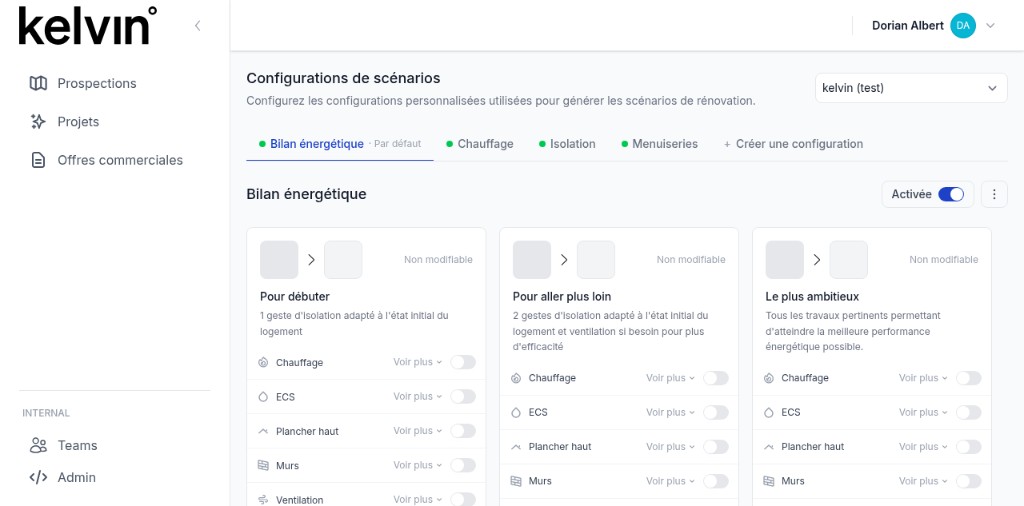
Comment créer une configuration de scénarios ?
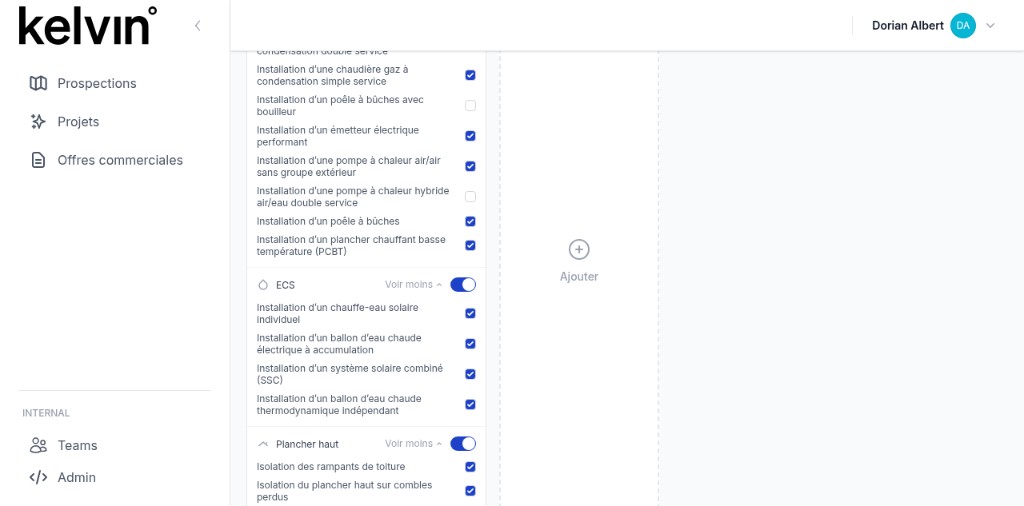
Chaque scénario est nommé clairement pour que le client saisisse la différence d'un coup d'œil : « Chauffage seul », « Chauffage + ECS », « Chauffage + ECS + isolation ».
Chaque geste s'appuie sur votre base de prix et vos aides. Pour aligner les montants affichés sur votre offre, vous pouvez personnaliser vos prix, CEE et aides dans kelvin°.
Comment utiliser une configuration depuis l'outil d'aide à la vente ?
Créer une configuration ne suffit pas à la faire apparaître dans l'outil d'aide à la vente. Sur l'onglet de la configuration, ouvrez le menu « ⋮ » puis cliquez sur « Scénarios par défaut ». C'est cette configuration qui sera utilisée quand un projet est créé depuis l'outil d'aide à la vente pour l'équipe.
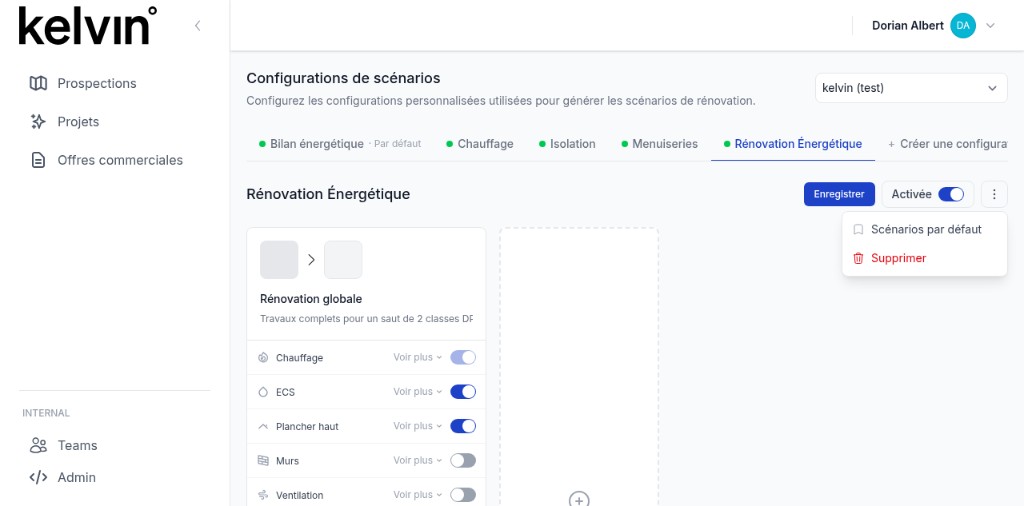
Comment un geste est-il choisi dans un scénario ?
Parmi les gestes activés, le modèle retient celui qui correspond le mieux aux critères, à partir des données de l'état initial et du projet. Un second filtre sélectionne ensuite, parmi les gestes retenus, celui qui présente le meilleur ratio gain énergétique / euro investi. Vous pouvez aussi ajouter des contraintes à un projet pour optimiser les scénarios de rénovation.
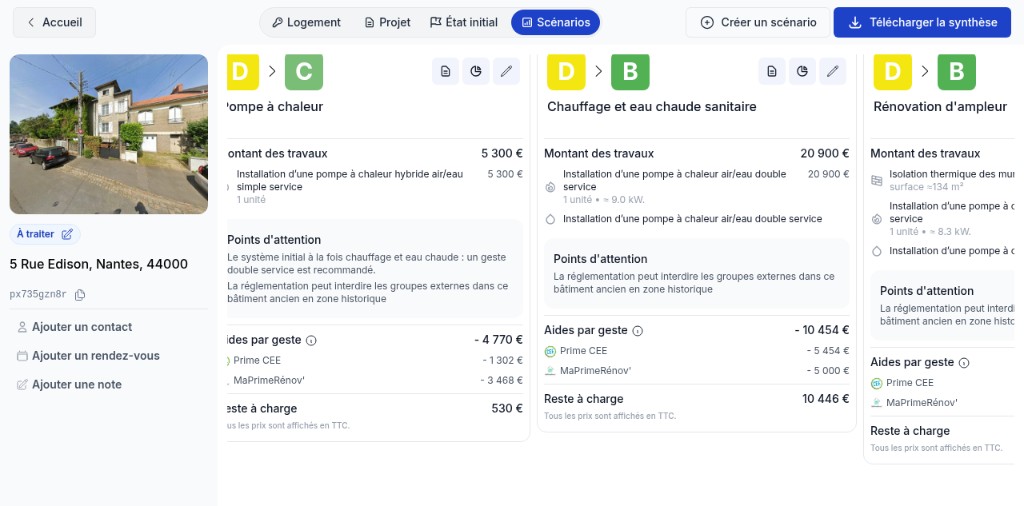
Sur la fiche d'un scénario, visible côté conseiller dans le projet ou l'outil d'aide à la vente et jamais dans le simulateur public vu par le client, un bloc « Points d'attention » regroupe les avertissements sur les gestes retenus. Sur un projet réel en zone monument historique équipé d'une pompe à chaleur, le modèle a par exemple signalé deux alertes : un geste double service chauffage et eau chaude à confirmer, et une réglementation pouvant interdire les groupes extérieurs.
Ce bloc prévient le conseiller des points à valider avec le client avant de finaliser. Il ne bloque pas et ne retire pas le geste du scénario. Pour ce cas précis, voici comment gérer un chantier en zone historique.
Pour aller plus loin sur ce que le conseiller présente au client, découvrez à quoi ressemble un rapport d'étude énergétique kelvin°.
Personnaliser vos scénarios pour vendre les bons gestes
Les scénarios personnalisés alignent le simulateur sur votre offre réelle : vous ne présentez que les gestes que votre équipe installe, avec un lien prêt à partager et une intégration directe dans l'outil d'aide à la vente. Vos conseillers arrivent chez le client avec des scénarios cohérents, chiffrés et adaptés à votre catalogue.
{{cta}}
.png)
.avif)