Envoyez le rapport au particulier dès la fin de la visite


.webp)
Récupérez 50 adresses
Filtrez les maisons selon vos critères :
- Gaz, fioul, électricité...
- Lettre DPE E, F, G...
- Année de construction
Jusqu'ici, à la fin d'une foire ou d'une première visite, le rapport restait un PDF à télécharger, puis à joindre à la main. Le particulier repartait souvent sans le document. Le suivi dépendait du temps que vous aviez ensuite.
Depuis l'onglet Scénarios, le bouton Télécharger les documents propose Partager les documents du projet. Vous cochez les scénarios et les pages à inclure : montants des travaux, aides, page des chiffres clés. kelvin° génère le rapport PDF habituel et ouvre l'envoi.
L'objet et le message sont préremplis. Vous les ajustez pour coller à la discussion que vous venez d'avoir, vous consultez l'aperçu, et vous pouvez vous envoyer un e-mail de test avant d'envoyer. Le message part à l'adresse enregistrée sur le contact.
Dans les paramètres de la société, la section Email d'envoi du rapport PDF enregistre un objet et un message pour les prochains envois. Le commercial peut encore les modifier au moment de l'envoi. Si ces champs restent vides, le texte par défaut s'applique.
La vidéo montre comment envoyer les documents du projet en moins de 2 minutes.
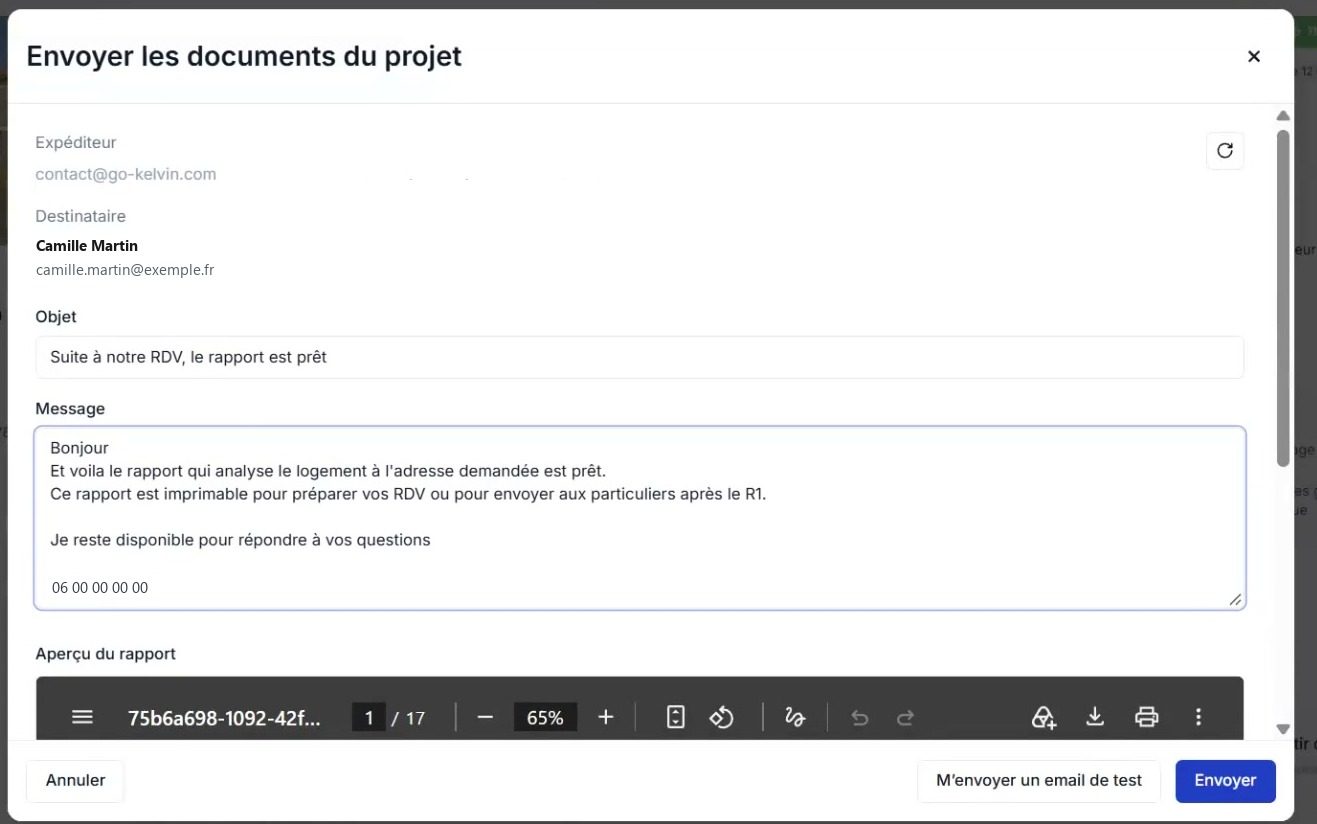
Le particulier reçoit le récapitulatif dans la foulée de l'échange, sans pièce jointe bricolée le soir. Le suivi reprend sur le même document, avec l'objet et le ton de votre entreprise. Le parcours reste celui de l'aide à la vente.
Comment envoyer les documents
- Ouvrez le projet, onglet Scénarios.
- Cliquez sur Télécharger les documents, puis sur Partager les documents du projet.
- Cochez les scénarios et les pages à envoyer.
- Cliquez sur Envoyer les documents.
- Ajustez l'objet et le message, ou gardez le modèle. Vérifiez l'aperçu du rapport.
- Cliquez sur M'envoyer un email de test si vous voulez relire le message, puis sur Envoyer.
Comment préparer le modèle
- Ouvrez le menu de votre compte, puis Paramètres.
- Dans les informations de la société, descendez jusqu'à Email d'envoi du rapport PDF.
- Saisissez l'objet et le message utilisés pour les prochains envois.
- Enregistrez les modifications. L'adresse depuis laquelle partent les e-mails se définit avec votre équipe projet.
{{cta}}
.avif)